Máy in nhiệt có cổng LAN hoặc WiFi in rất ổn định, nhiều điện thoại cùng in được. Nhưng lần đầu cài đặt, câu hỏi hay gặp nhất là: “Địa chỉ IP của máy in là bao nhiêu?” và “Sao app không tìm thấy máy in?”. Bài này giải thích ngắn gọn và chỉ cho bạn cách xử lý.
Vì sao cần biết IP máy in?
Máy in mạng giống như một thiết bị trong nhà bạn có “số nhà” riêng - đó là địa chỉ IP, ví dụ 192.168.1.50. Ứng dụng in đơn như Inmota gửi lệnh in tới đúng “số nhà” này qua mạng WiFi.
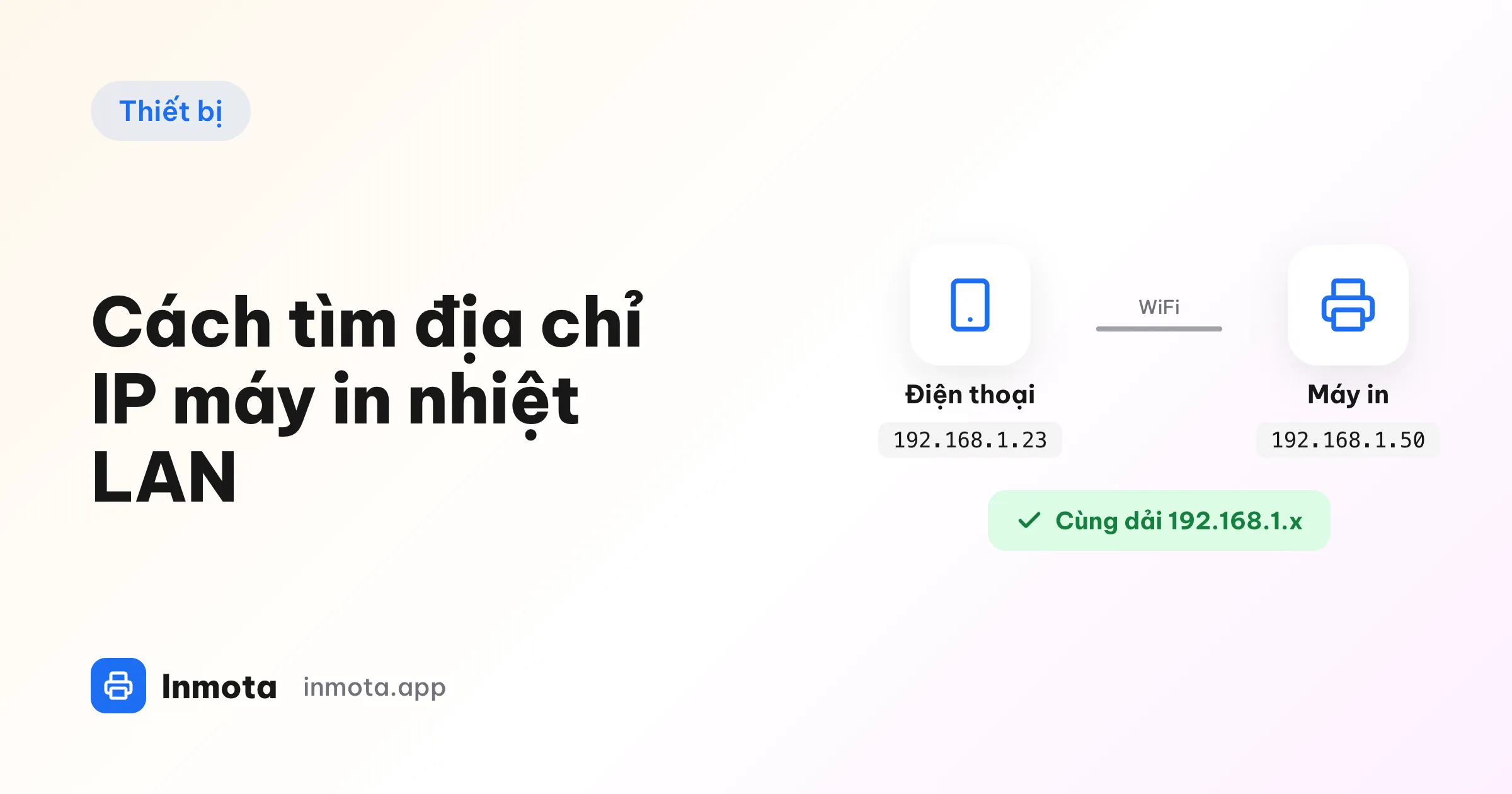
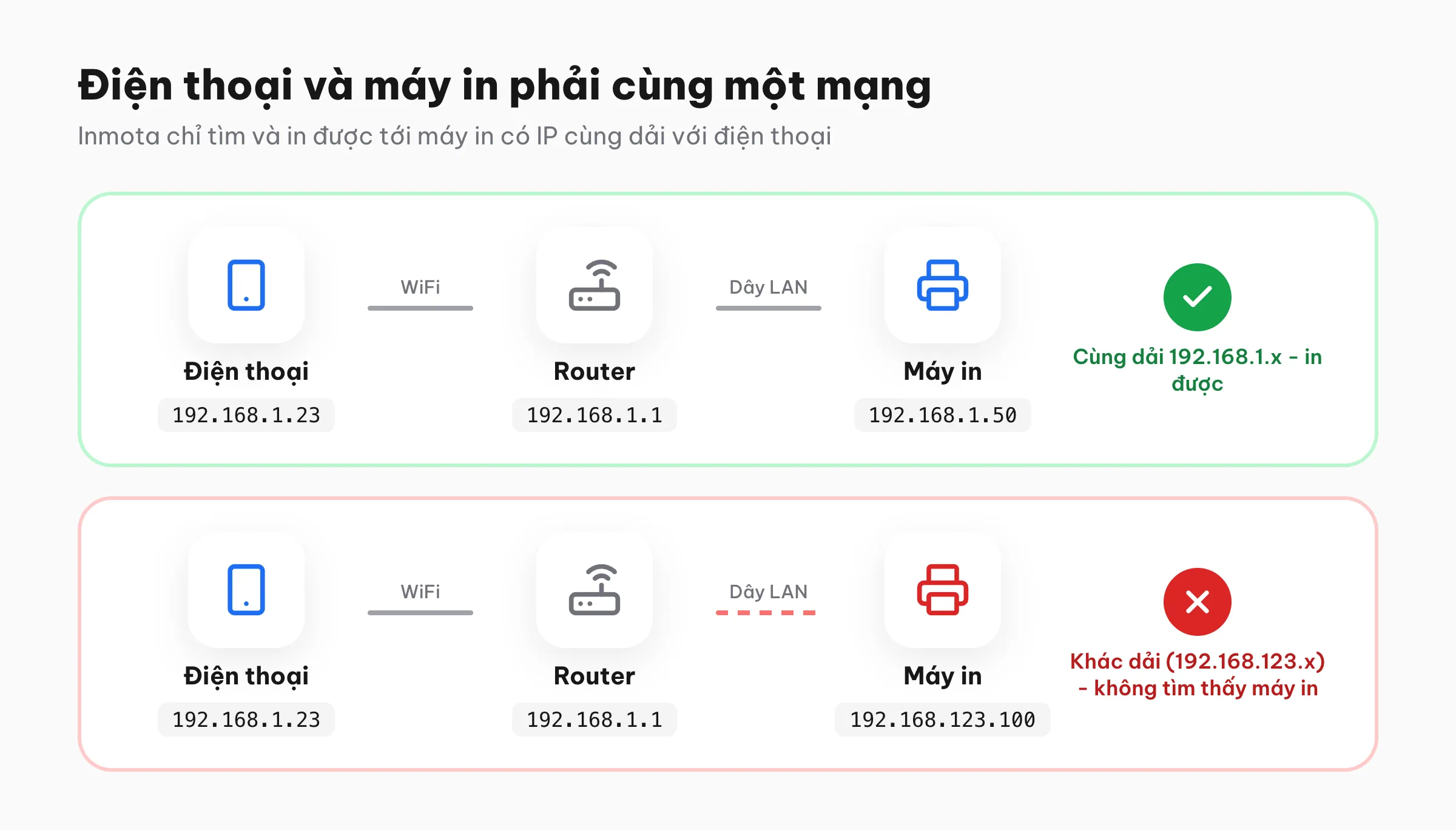
Điều kiện quan trọng nhất: điện thoại và máy in phải cùng một mạng, cùng dải IP. Thường là ba số đầu giống nhau, ví dụ điện thoại 192.168.1.23 và máy in 192.168.1.50.
Cách 1: Để app tự quét tìm máy in
Cách nhanh nhất. Trong Inmota:
- Mở tab Máy In, mục Thông tin thiết bị hiển thị IP của điện thoại.
- Bấm Tìm máy in trong LAN - app quét toàn bộ dải mạng của điện thoại để tìm máy in.
- Thấy máy in, bấm Lưu IP này làm máy in mặc định rồi In thử nghiệm.
Nếu quét không thấy, nhiều khả năng máy in đang ở dải IP khác - xem cách 2 để kiểm tra.
Cách 2: In trang tự kiểm tra (self-test)
Hầu hết máy in nhiệt đều in được một trang thông tin cấu hình, trong đó có dòng IP Address.
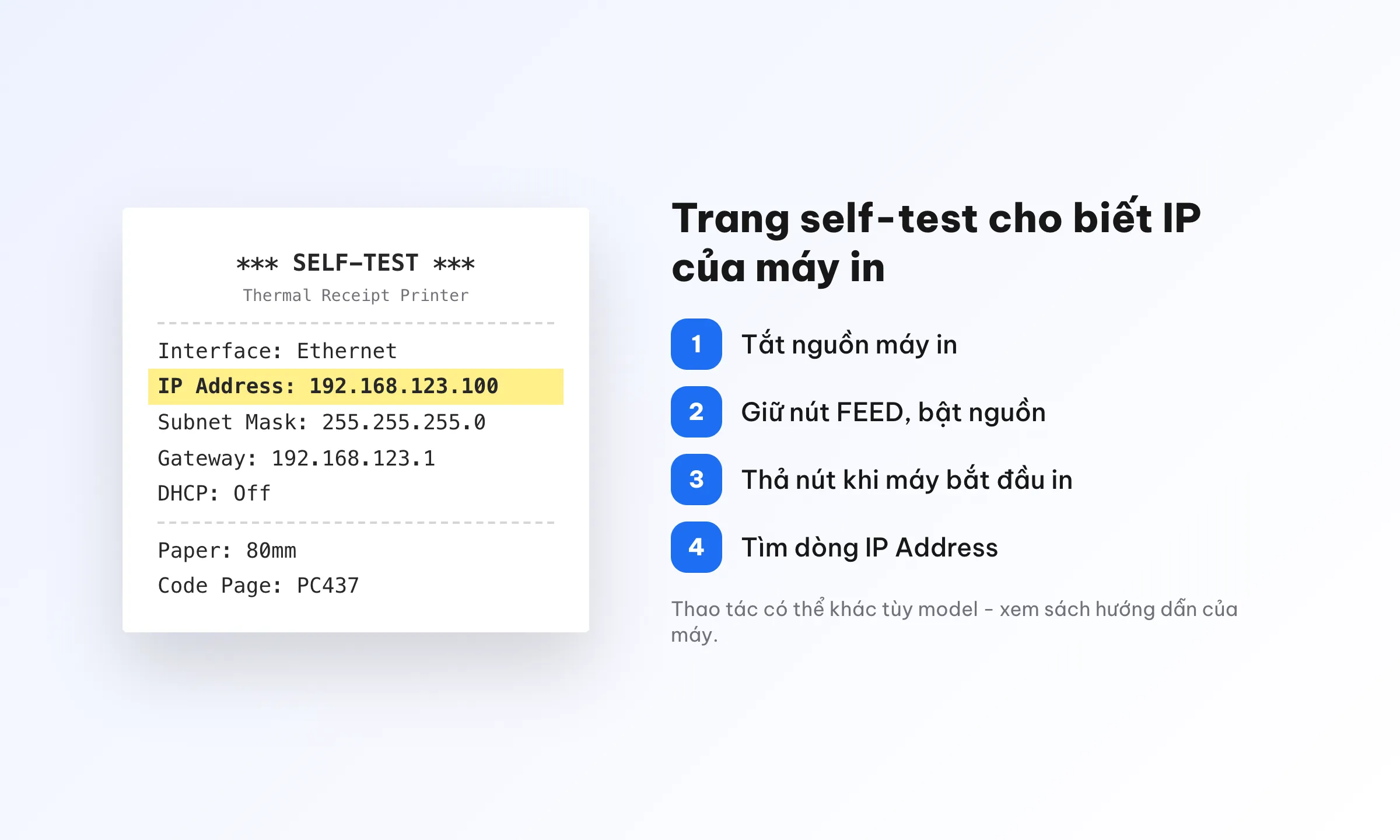
Cách in phổ biến:
- Tắt nguồn máy in.
- Giữ nút FEED (nút đẩy giấy) rồi bật nguồn.
- Thả nút khi máy bắt đầu in.
- Tìm dòng IP Address trên trang in ra.
Thao tác có thể khác tùy hãng và model - nếu không in được, hãy xem sách hướng dẫn đi kèm máy.
Cách 3: Xem trong trang quản lý router
Nếu máy in lấy IP tự động (DHCP), router sẽ biết máy in đang dùng IP nào:
- Mở trình duyệt, vào địa chỉ trang quản lý router (thường in ở mặt dưới router, ví dụ
192.168.1.1). - Đăng nhập và tìm mục Danh sách thiết bị / DHCP Clients.
- Tìm thiết bị có tên giống máy in hoặc vừa kết nối gần đây.
Máy in khác dải IP với điện thoại thì làm sao?
Nhiều máy in nhiệt xuất xưởng với IP cố định thuộc một dải riêng (ví dụ kiểu 192.168.123.100), trong khi router nhà bạn phát dải 192.168.1.x. Khi đó điện thoại không “nhìn thấy” máy in. Bạn có ba lựa chọn:
| Cách | Làm thế nào | Ghi chú |
|---|---|---|
| Đổi IP máy in | Dùng phần mềm cấu hình mạng của hãng (thường chạy trên máy tính) để đặt IP cùng dải, ví dụ 192.168.1.50 |
Cách phổ biến và ổn định nhất |
| Bật DHCP trên máy in | Một số model cho phép bật chế độ lấy IP tự động từ router | Nên kết hợp giữ IP cố định trong router |
| Nhờ người bán hỗ trợ | Hầu hết cửa hàng máy in cài sẵn IP theo yêu cầu khi mua | Báo trước dải IP router nhà bạn |
Mẹo: giữ IP máy in không đổi
Nếu máy in lấy IP tự động, IP có thể thay đổi sau khi router khởi động lại - hôm nay in được, mai lại báo lỗi. Hãy vào trang quản lý router và đặt IP cố định (DHCP Reservation / Static Lease) cho máy in. Sau đó chỉ cần lưu IP này trong app một lần.
Checklist khi app không in được
- Điện thoại đang dùng đúng WiFi mà máy in cắm vào (không phải 4G, không phải WiFi khách).
- IP máy in cùng dải với điện thoại.
- Trên iPhone, đã cho phép Inmota truy cập Mạng cục bộ.
- Máy in bật nguồn, còn giấy, nắp đóng chặt.
Xem thêm: Hướng dẫn kết nối máy in nhiệt với Inmota và Cách chọn máy in nhiệt cho shop livestream.